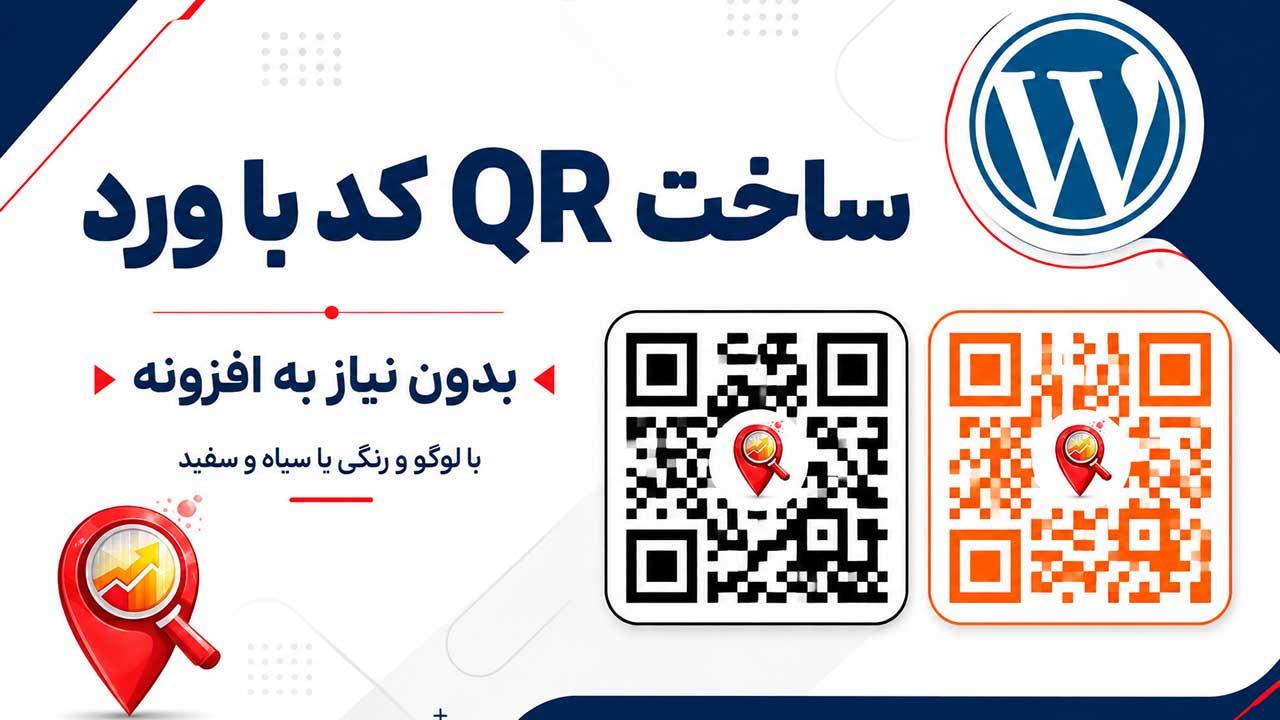
آموزش ساخت QR کد اختصاصی با لوگو در ورد
اگر می خواهید یک QR کد اختصاصی با لوگو بسازید، لازم نیست حتما از سایت های آنلاین، افزونه های ورد یا نرم افزارهای جانبی استفاده کنید. در این آموزش یاد می گیرید چگونه با استفاده از قابلیت داخلی Microsoft Word و دستور DISPLAYBARCODE یک QR Code بسازید و سپس ظاهر آن را شخصی سازی کنید.
در این آموزش علاوه بر ساخت QR کد در ورد، نحوه افزایش سطح تصحیح خطا، قرار دادن لوگو در مرکز QR کد و ۲ روش تغییر رنگ QR Code نیز توضیح داده می شود.
ویدیوی آموزش ساخت QR کد در ورد
اگر می خواهید تمام مراحل را سریع و تصویری یاد بگیرید، ویدیوی آموزشی زیر مراحل ساخت QR کد اختصاصی با لوگو و تغییر رنگ آن را در Microsoft Word نشان می دهد.
مدت ویدیو: ۳ دقیقه و ۳۸ ثانیه
برای ساخت QR کد در Word به چه چیزی نیاز داریم؟
برای این روش به ابزار خاصی نیاز ندارید. کافی است از نسخه دسکتاپ Microsoft Word در Windows استفاده کنید و یک آدرس اینترنتی یا متن مورد نظر خود را برای تبدیل شدن به QR Code داشته باشید.
- Microsoft Word برای Windows
- آدرس اینترنتی یا متن مورد نظر
- لوگوی مورد نظر در صورت نیاز به شخصی سازی QR Code
مایکروسافت قابلیت DisplayBarcode را برای ایجاد انواع بارکد در Word ارائه کرده و QR یکی از انواع پشتیبانی شده است. این قابلیت از طریق Field Code کار می کند.
ساخت QR کد در ورد با دستور DISPLAYBARCODE
برای ساخت QR Code در Word ابتدا محل قرارگیری کد را در سند مشخص کنید. سپس به جای اینکه علامت های آکولاد را به صورت دستی تایپ کنید، کلیدهای Ctrl + F9 را فشار دهید تا یک Field Code واقعی در Word ایجاد شود.
داخل کادر ایجاد شده، دستور زیر را وارد کنید:
سپس روی Field Code کلیک کنید و کلید F9 را بزنید تا نتیجه QR Code نمایش داده شود. مایکروسافت نیز برای ایجاد QR Code در Word استفاده از Ctrl + F9 و دستور DisplayBarcode را توضیح داده است.
توضیح بخش های مختلف فرمول
- DISPLAYBARCODE: دستور ایجاد بارکد در Word است.
- https://karmakan.ir: اطلاعاتی است که داخل QR Code قرار می گیرد و می توانید آن را با آدرس مورد نظر خودتان جایگزین کنید.
- QR: نوع بارکد را مشخص می کند.
- \q 3: سطح تصحیح خطای QR Code را تعیین می کند.
- \s 200: مقیاس نمایش نماد QR Code را مشخص می کند.
طبق مستندات Microsoft، مقدار \q برای QR Code می تواند بین ۰ تا ۳ باشد و مقدار \s نیز ضریب مقیاس را مشخص می کند.
چرا سطح تصحیح خطای QR کد مهم است؟
وقتی قرار است لوگو یا عناصر دیگری روی QR Code قرار بگیرد، بخشی از الگوی کد ممکن است پوشانده شود. به همین دلیل در این آموزش از مقدار \q 3 استفاده شده است.
در Word، سوییچ \q برای تعیین سطح تصحیح خطای QR Code استفاده می شود و مقدارهای معتبر آن از ۰ تا ۳ هستند.
چگونه لوگو را وسط QR کد قرار دهیم؟
پس از ایجاد QR Code می توانید لوگوی مورد نظر را در مرکز آن قرار دهید. هدف این است که لوگو بخش محدودی از الگوی QR Code را پوشش دهد و در عین حال کد همچنان قابل اسکن باقی بماند.
برای نتیجه بهتر، لوگو را بیش از اندازه بزرگ نکنید و پس از قرار دادن آن، QR Code را با چند دستگاه یا برنامه اسکن آزمایش کنید.
ترفند اول: تغییر رنگ QR کد در ورد
یکی از قابلیت های جالب DisplayBarcode امکان تعیین رنگ پیش زمینه بارکد با استفاده از سوییچ \f است. مایکروسافت این سوییچ را برای تعیین رنگ foreground بارکد معرفی کرده و مقدار رنگ باید به صورت عدد RGB در محدوده مشخص وارد شود.
برای نمونه، فرمول زیر یک QR Code با رنگ تعیین شده ایجاد می کند:
در این روش می توانید مقدار رنگ را متناسب با رنگ مورد نظر خود تغییر دهید. نکته مهم این است که مقدار وارد شده در Field Code باید مطابق قالب عددی مورد انتظار Word باشد.
ترفند دوم: هماهنگ کردن QR کد با رنگ برند
اگر برای کسب و کار خود رنگ سازمانی مشخصی دارید، می توانید به جای استفاده از QR کد کاملا مشکی، رنگ آن را با هویت بصری برند هماهنگ کنید.
برای این کار کافی است مقدار سوییچ \f را تغییر دهید. در مستندات Microsoft، مقدار این سوییچ به عنوان مقدار رنگ RGB عددی تعریف شده است.
در عین حال بهتر است خوانایی QR Code را اولویت قرار دهید. رنگ QR باید با پس زمینه کنتراست مناسبی داشته باشد و پس از تغییر رنگ، حتما اسکن آن را آزمایش کنید.
فرمول های آماده ساخت QR کد در Word
QR کد استاندارد سیاه و سفید
QR کد رنگی
برای استفاده از این فرمول ها، ابتدا در Word کلیدهای Ctrl + F9 را فشار دهید، سپس فرمول را داخل Field Code قرار دهید و در پایان با فشردن F9 نتیجه را مشاهده کنید. صرف تایپ کردن آکولادهای معمولی برای ساخت Field Code کافی نیست.
نکات مهم برای ساخت QR کد حرفه ای
- قبل از انتشار QR Code، آن را با چند دستگاه مختلف آزمایش کنید.
- لوگو را بیش از اندازه بزرگ نکنید.
- بین QR Code و پس زمینه کنتراست مناسب ایجاد کنید.
- در صورت تغییر رنگ، خوانایی کد را بررسی کنید.
- اگر QR Code برای چاپ استفاده می شود، کیفیت خروجی و اندازه نهایی را بررسی کنید.
- آدرس داخل QR Code را قبل از انتشار بررسی کنید.
- در Word حتما از Field Code واقعی با Ctrl + F9 استفاده کنید.
QR کد اختصاصی چه کاربردی برای کسب و کارها دارد؟
QR Code می تواند یک مسیر سریع برای دسترسی به اطلاعات آنلاین ایجاد کند. برای مثال یک کسب و کار می تواند QR Code را روی کارت ویزیت، بسته بندی، بروشور، پوستر یا سایر اقلام تبلیغاتی قرار دهد تا کاربر با اسکن آن به یک صفحه اینترنتی هدایت شود.
اگر اطلاعات QR Code به صفحه معرفی کسب و کار، محصول یا خدمات متصل باشد، کاربر می تواند بدون وارد کردن دستی آدرس اینترنتی به اطلاعات مورد نظر دسترسی پیدا کند.
کارمکان چیست؟
کارمکان یک پلتفرم ایرانی برای معرفی و تبلیغ کسب و کارها، مشاغل، خدمات و محصولات در اینترنت است. کسب و کارها می توانند اطلاعات خود را در قالب آگهی و صفحه معرفی در کارمکان منتشر کنند تا حضور آنلاین مشخص تری داشته باشند.
ایجاد اطلاعات دقیق و ساختارمند درباره یک کسب و کار در وب می تواند به شناخت بهتر اطلاعات آن توسط موتورهای جستجو و سامانه های هوش مصنوعی کمک کند؛ با این حال نمایش یا پیشنهاد یک کسب و کار در پاسخ های هوش مصنوعی تضمین شده نیست.
برای آشنایی بیشتر با فعالیت های کارمکان می توانید از وب سایت کارمکان دیدن کنید.
سوالات متداول درباره ساخت QR کد در ورد
در Microsoft Word می توانید با استفاده از Field Code و دستور DISPLAYBARCODE یک QR Code ایجاد کنید. ابتدا Ctrl + F9 را فشار دهید، دستور DISPLAYBARCODE را وارد کنید و سپس F9 را بزنید تا QR Code نمایش داده شود.
برای استفاده از قابلیت DisplayBarcode در نسخه دسکتاپ Word برای Windows به افزونه جداگانه نیاز ندارید. این قابلیت به صورت Field Code در Word ارائه شده است.
ابتدا QR Code را با DisplayBarcode ایجاد کنید و سپس تصویر لوگو را در مرکز آن قرار دهید. بهتر است اندازه لوگو محدود باشد و پس از قرار دادن آن، QR Code را با چند دستگاه آزمایش کنید.
پوشاندن بخش زیادی از QR Code، اندازه نامناسب لوگو، کنتراست پایین یا کیفیت نامناسب تصویر می تواند باعث مشکل در اسکن شود. استفاده از سطح تصحیح خطای مناسب و آزمایش QR Code پس از تغییرات اهمیت دارد.
سوییچ q سطح تصحیح خطای QR Code را مشخص می کند. طبق مستندات Microsoft، مقدار معتبر این سوییچ برای QR Code از ۰ تا ۳ است.
بله. در DisplayBarcode می توان از سوییچ f برای تعیین رنگ پیش زمینه QR Code استفاده کرد. مقدار رنگ به صورت عدد RGB وارد می شود.
QR Code رنگی می تواند قابل اسکن باشد، اما خوانایی آن به عواملی مانند کنتراست رنگ با پس زمینه، کیفیت خروجی، اندازه کد و میزان پوشش لوگو بستگی دارد. بنابراین بعد از تغییر رنگ باید کد را آزمایش کرد.
فرمول پایه به شکل DISPLAYBARCODE "آدرس سایت" QR است و می توان با سوییچ هایی مانند q و s تنظیمات بیشتری برای QR Code ایجاد کرد.
بله. QR Code می تواند برای اتصال موارد چاپی و تبلیغاتی مانند کارت ویزیت، بروشور، پوستر یا بسته بندی به یک صفحه اینترنتی استفاده شود.
بله. این مقاله همراه با یک ویدیوی آموزشی ۳ دقیقه و ۳۸ ثانیه ای منتشر شده است که مراحل ساخت QR Code، استفاده از DISPLAYBARCODE، قرار دادن لوگو و تغییر رنگ را نشان می دهد.
مطالب مرتبط و منابع آموزشی
اگر به دنبال آموزش های کاربردی درباره ابزارهای دیجیتال، هوش مصنوعی و فناوری هستید، می توانید سایر آموزش های مرتبط را در دسته آموزش هوش مصنوعی و فناوری در کارمکان دنبال کنید. این بخش شامل آموزش ابزارهای هوش مصنوعی، نرم افزارها، رایانه، ابزارهای آنلاین و فناوری های کاربردی است.
اگر هدف شما استفاده از QR Code برای معرفی یک کسب و کار، خدمات یا محصول است، می توانید اطلاعات کسب و کار خود را در بانک کسب و کارها و دایرکتوری مشاغل ایران بررسی و معرفی کنید. همچنین برای ثبت یک آگهی می توانید از صفحه ثبت آگهی در کارمکان استفاده کنید.
برای یادگیری دقیق قابلیت های QR Code در Microsoft Word، مطالعه مستندات رسمی Microsoft درباره Field Code و DISPLAYBARCODE نیز می تواند مفید باشد. این صفحه اطلاعات فنی مربوط به ساخت بارکد و QR Code در Word و تنظیمات مرتبط با آن را ارائه می کند.
ویدیوی این آموزش نیز در کانال آپارات کارمکان منتشر شده است و می توانید آموزش های ویدیویی مرتبط با هوش مصنوعی، فناوری، رایانه و ابزارهای آنلاین را نیز در آن دنبال کنید.